Как ввести iPhone и iPad в режим Recovery и DFU
Recovery и DFU — два режима, преимущественно использующиеся владельцами смартфонов и планшетов бренда Apple для решения неполадок с приложениями либо программным обеспечением. Режим восстановления, известный как Recovery Mode, позволяет перевести гаджет в специальное состояние загрузки, позволяющее восстановить аппарат через утилиту. Используется он часто в случаях невозможности обновления/восстановления обычным способом либо возникновении проблем с операционной системой или загрузкой. DFU позволяет восстанавливать аппарат из любого состояния, применяется для обновления или понижения версии ОС, а также для перезагрузки с Jailbreak. В указанном режиме дисплей смартфона/планшета остаётся чёрным при включённом питании.

Recovery и DFU — главные различия
Основополагающая разница между Recovery и DFU заключается в использовании iBoot. Во время восстановления/обновления ЭПЛ гаджета режимом Recovery используется iBoot, при DFU рабочий процесс обходится без iBoot, позволяя пользователю снизить версию прошивки. iBoot — это загрузчик на устройствах с операционной системой iOS10/9/8/7, отвечающий за процесс восстановления, когда АЙФОН или АЙПАД прибывает в Recovery. Понижение версии прошивки необходимо производить в DFU. Иными словами — для восстановления смартфона ЭПЛ до актуальной версии требуется перевести его в Recovery при помощи одной из двух утилит: iTunes либо Finder. Однако если потребовалось снизить текущую версию прошивки до меньшей, то устройство переводится в DFU.
Алгоритм выключения iPhone/iPad
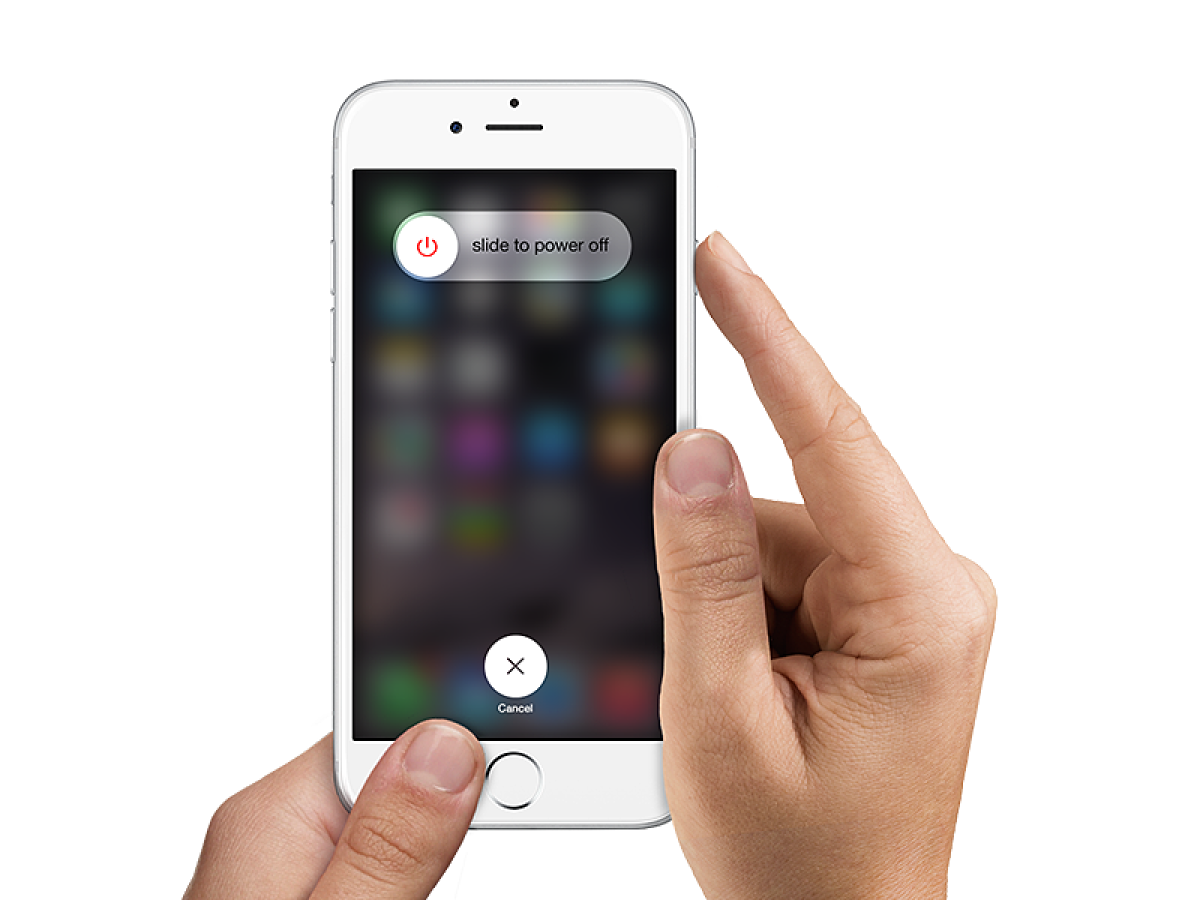
Опция находится в главных настройках — переход в Настройки/Основные, прокрутить список вниз и выбрать «Выключить». После появляется информирование с ползунком «Выключить», который следует сдвинуть вправо. Однако пользователи по привычке пользуются другим способом.

Для выключения АЙФОНОВ, выпущенных до версии X, оснащённых сканером TouchID, следует нажать и удерживать кнопку, расположенную сбоку. На 5S и ранее выпущенных модификациях, а также АЙПАД с Touch ID понадобится удержание верхней клавиши. На современных смартфонах ЭПЛ начиная с модификации X, а также iPad Pro выпуска 2018-2020 годов, оснащённые технологией FaceID, опция нажатия/удержания кнопки сбоку предназначается для активации Siri. Для выключения таких гаджетов применяется комбинация клавиш для:
смартфонов ЭПЛ с FaceID — нажатий боковой и одной из кнопок громкости до появления знакомого ползунка;
планшетов Apple с FaceID — удержание соответственно верхней и одной из кнопок регулировки звука.
Временное отключение TouchID/FaceID
Чтобы телефон сразу запросил обычный пароль для разблокировки без использования TouchID и FaceID, не обязательно множество раз нажимать на датчик идентификации отпечатков пальцев либо подносить лицо пользователя к смартфону. После активации экрана выключения определённой комбинацией кнопок (в зависимости от модели гаджета) достаточно коснуться снизу дисплея круглой пиктограммы с крестиком — «Отмена». Вследствие таких манипуляций система мгновенно запросит ввод код/пароля для разблокирования.
Принудительная перезагрузка iPhone/iPad
Бесперебойное и стабильное функционирование техники от корпорации Apple — это бесспорная истина. Отмечается она первоклассной оптимизацией аппаратной части и программного обеспечения. Однако временами могут возникать неприятности в виде задержек, торможения и лагов, некорректная работа некоторых функций, особенно после выхода значительных обновлений. В качестве примера наведём эпизодическое пропадание возможности использовать «Непрерывность для Камеры», в особенности опцию Handoff. Возобновить её работоспособность можно, просто перезагрузив смартфон.

Процесс перезагрузки для разных версий устройств:
iPhone 6S и выпущенные ранее модели, а также iPad (за исключением Pro модификаций выпуска 2018/2020) — синхронно нажатые удержанием верхней/боковой и клавиши «Home», дисплей вначале выключится, после появления «яблочного» логотипа, после аппарат перезагрузится;
7-й АЙФОН — синхронное нажатие удержанием кнопки сбоку и уменьшения громкости до момента появления логотип Apple;
На iPhone 8 и более новых моделях, а также АЙПАД версии Pro 2018/2020, оснащённых FaceID, необходимо нажать и сразу отпустить увеличение звука, аналогично сделать со снижением громкости, после — удерживать нажатой клавиши питания на телефоне либо верхнюю на планшете до момента начала перезагрузки.
Ввод iPhone/iPad в Recovery режим
При внезапном бездействии смартфонов/планшетов ЭПЛ, их отказе отзыва на касание либо возникновении программных проблем не стоит паниковать. В подобной ситуации существует решение — ввод в Recovery Mode с целью восстановления вашего аппарата. Для перевода АЙФОНА или АЙПАДА в Recovery Mode, понадобится компьютер с утилитой iTunes (Windows) либо Finder (MacOS Catalina или версия новее). Сначала нужно обеспечить подключение гаджета к ПК с использованием USB-кабеля, далее — запустить утилиту iTunes/Finder.

Дисплей смартфона/планшета отобразит появившийся запрос на доверие к компьютеру — вводом код/пароля следует подтвердить запрашиваемое доверие. В зависимости от модификации аппарата выполняются следующие шаги:
На АЙФОНЕ 6S, SE 1-Gen (2016) и ранее выпущенных версиях, а также для всех АЙПАД с кнопкой «Домой», зажимается с синхронным удержанием «Home» и боковой верхней кнопки. Их необходимо удерживать зажатыми пока не погаснет дисплей, и не появится «яблочный» лого — отпускаете их, смартфон/планшет переходит в Recovery Mode.
На 7-м iPhone зажимается, синхронно удерживая кнопку питания и снижения громкости, до момента появления ЭПЛ логотипа — появится уведомление о переходе в Recovery Mode.
На 8-м АЙФОНЕ и новейших модификациях, а также АЙПАД версии Pro 2018/2020 с FaceID зажимается и моментально отпускается добавление звука, затем нажимается и отпускается уменьшение звука, удержание кнопки питания до появления уведомления, что аппарат входит в Recovery Mode.
Если все вышеописанные шаги выполнены максимально правильно, то после этого ПК обнаружит подсоединённый кабелем гаджет с предложением восстановить/обновить его при помощи утилит iTunes/Finder.

При возникновении необходимости выхода из Recovery Mode, необходимо зажать, удерживая боковую/верхнюю клавишу на аппарате до момента, пока не погаснет дисплей. Далее отпустите и вновь зажмите кнопку для возврата гаджета в режим стандартной работы. Если смартфон/планшет подсоединён к компьютеру посредством USB-кабеля, в дополнительном нажатии кнопки нет необходимости, поскольку аппарат включится самостоятельно, затем запустит загрузку операционной системы.
Ввод iPhone/iPad в DFU
Когда в устройствах, функционирующих на iOS, появляются некоторые программные неполадки, для их устранения используется Device Firmware Update. С режимом DFU появляется возможность для пользователей вносить изменения в программное обеспечение, на базе которого работает устройство. Определённое сходство с Recovery Mode, безусловно, есть, однако DFU является максимально комплексным подходом для решения более сложных неисправностей. Когда гаджет прибывает в указанном состоянии, его дисплей остаётся чёрным, а утилита iTunes (инсталлированная на ПК с Windows) или Finder (на Mac с MacOS Catalina) уведомляет о вводе смартфона/планшета DFU.

DFU функционирует на всех ЭПЛ аппаратах на базе iOS. При переводе в указанный режим, устройство включается, но операционная система при этом не загружается, в результате пользователь сможет вносить изменения в OC, поскольку в данный момент она не запущена. Режимом DFU пользуются:
когда необходимо понизить установленную версию iOS, поскольку есть вероятность, что обновлённая версия стала причиной нарушения функционала приложений или всей системы;
при Jailbreak iOS-устройства, удалении просроченной бета-версии iOS;
чтобы починить АЙФОН, который не запускается после появления «яблочного» логотипа.
Имейте в виду, что использование специализированного режима — рискованный процесс, поскольку могут возникнуть некоторые непредвиденные негативные результаты, например, потеря данных. Итак, приступим к изучению того, как ввести АЙФОН в DFU.
7-й и 6-й iPhone (сюда входят и более ранние модели)
Первоначально подключите аппарат к компьютеру, выполните запуск утилиты iTunes/Finder. При этом совсем неважно, включен или выключен смартфон ЭПЛ. Потом выполните последующие действия:
зажмите, с синхронным удержанием кнопок перехода в сон/пробуждение и «Home» (для 7-й модели уменьшение громкости) на протяжении 10ти секунд;
отпустите кнопку сна/пробуждения, однако придерживайте зажатой «Home» (для 7-й модели снижение звука), до момента, пока утилита iTunes/Finder не выдаст уведомление об обнаружении гаджета;
после обнаружения следует отпустить «Home» или уменьшение громкости, в результате дисплей аппарата станет полностью чёрным, что будет означать — успешное переведение в DFU.
8-й iPhone, 8Plus, SE с Home, серии X, 11/12/13/14/15, а также iPad Pro выпуска 2018-2020 с FaceID
После подключения аппарата к ПК, выполняется запуск утилиты iTunes/Finder. Алее следуйте инструкциям:
кликните и отпустите усиление звука, далее — понижение звука;
нажмите с удерживанием боковой кнопки, после чего экран должен стать чёрным;
не отпускайте клавишу сбоку, синхронно нажмите, удерживая убавление громкости;
спустя 5 секунд следует отпустить кнопку сбоку, продолжая держать уменьшение звука до момента обнаружения утилитой iTunes/Finder вашего АЙФОНА;
теперь отпускаем убавление звука и успешно переводим аппарат в специализированный режим.
Выведение iPhone/iPad из DFU
Бывают случаи, что пользователь передумал восстанавливать свой смартфон/планшет, введённого в DFU. Логично, что аппарат необходимо из указанного режима — достаточно просто выполнить действия, которые приведут к принудительной перезагрузке.
8-й iPhone, 8Plus, SE с Home, серии X, 11/12/13/14/15, а также iPad Pro выпуска 2018-2020 с FaceID
После того как рассмотрели методику введения в DFU, желательно изучить вариант выведения устройств ЭПЛ из него:
нажим и отпускание увеличение звука;
аналогичное действие сделайте с уменьшением звука;
после — нажим с удержанием питания на АЙФОНЕ либо верхней на АЙПАД до момента появления логотипа «яблока» и начала перезагрузки.
7-й и 6-й iPhone (сюда входят и более ранние модели)
Простейший метод вывода указанных смартфонов ЭПЛ из DFU:
синхронное удерживание «Home» (убавление звука на 7-м АЙФОНЕ) и Power на телефоне, подключённому к утилите iTunes либо Finder;
после появления «яблочного» логотипа устройство начнёт перезагрузку.
Теперь, когда гаджет функционирует словно новый, а все приложения загружены, дайте ему несколько дней на повторную калибровку. Важно: для повторной калибровки требуется определённое время, поэтому рекомендуется полностью зарядить аппарат и дать ему полностью разрядиться несколько раз. Надеемся, что наши советы помогут восстановить ваш iPhone/iPad до нормального режима работы.