Як ввести iPhone і iPad у режим Recovery і DFU
Recovery и DFU — два режими, які переважно використовуються власниками смартфонів і планшетів бренду Apple для вирішення неполадок з додатками або програмним забезпеченням. Режим відновлення, відомий як Recovery Mode, дає змогу перевести гаджет у спеціальний стан завантаження, що дає змогу відновити апарат через утиліту. Використовується він часто у випадках неможливості оновлення/відновлення звичайним способом або виникненні проблем з операційною системою чи завантаженням. DFU дає змогу відновлювати апарат з будь-якого стану, застосовується для оновлення або зниження версії ОС, а також для перезавантаження з Jailbreak. У зазначеному режимі дисплей смартфона/планшета залишається чорним при ввімкненому живленні.

Recovery и DFU — головні відмінності
Основна різниця між Recovery і DFU полягає у використанні iBoot. Під час відновлення/оновлення ЕПЛ гаджета режимом Recovery використовується iBoot, під час DFU робочий процес обходиться без iBoot, даючи змогу користувачеві знизити версію прошивки. iBoot — це завантажувач на пристроях з операційною системою iOS10/9/8/7, який відповідає за процес відновлення, коли АЙФОН або АЙПАД прибуває в Recovery. Зниження версії прошивки необхідно проводити в DFU. Іншими словами — для відновлення смартфона ЕПЛ до актуальної версії потрібно перевести його в Recovery за допомогою однієї з двох утиліт: iTunes або Finder. Однак якщо потрібно знизити поточну версію прошивки до меншої, то пристрій переводиться в DFU.
Алгоритм вимкнення iPhone/iPad
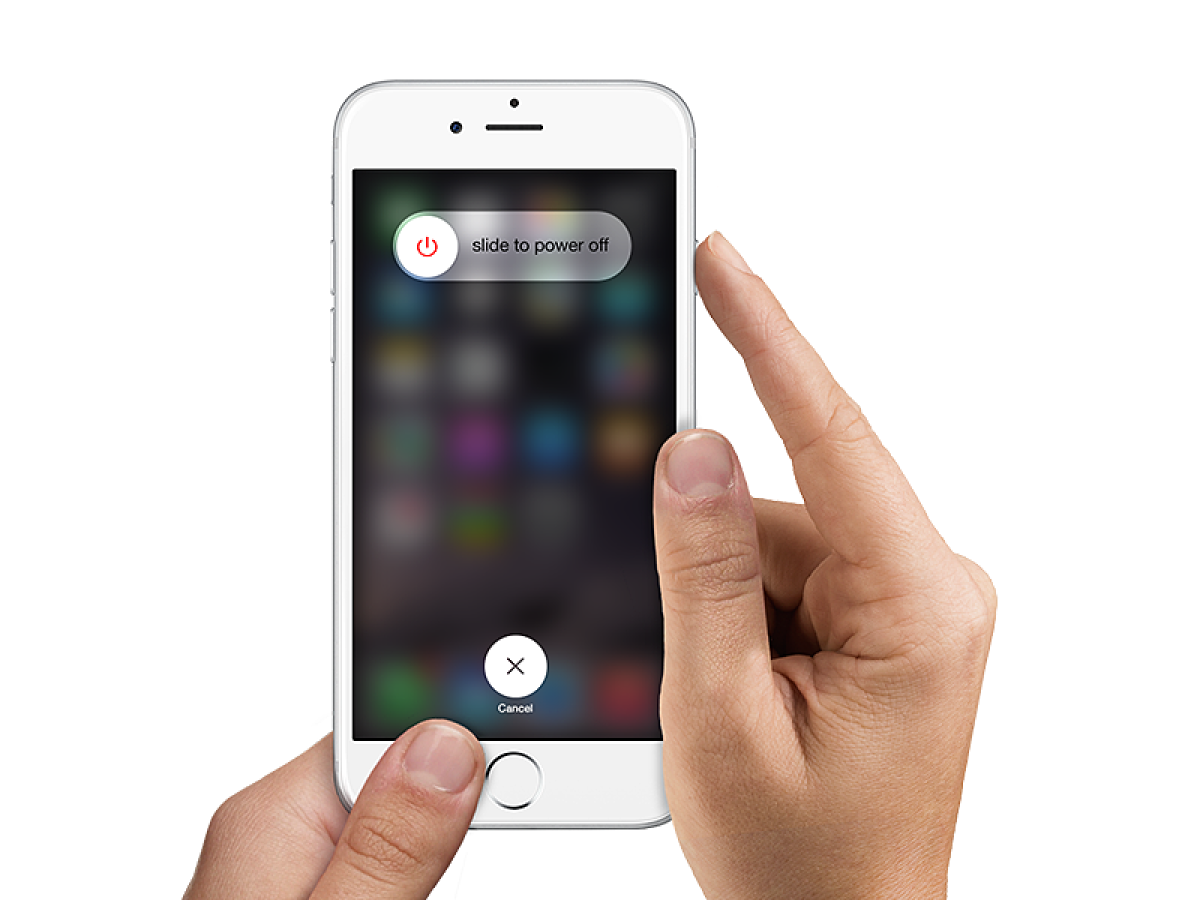
Опція міститься в головних налаштуваннях — перехід у Налаштування/Основні, прокрутити список донизу і вибрати «Вимкнути». Після з'являється інформування з повзунком «Вимкнути», який слід зрушити праворуч. Однак користувачі за звичкою користуються іншим способом.

Для вимкнення АЙФОНІВ, випущених до версії X, оснащених сканером TouchID, слід натиснути й утримувати кнопку, розташовану збоку. На 5S і раніше випущених модифікаціях, а також АЙПАД з Touch ID знадобиться утримання верхньої клавіші. На сучасних смартфонах ЕПЛ починаючи з модифікації X, а також iPad Pro випуску 2018-2020 років, оснащені технологією FaceID, опція натискання/утримання кнопки збоку призначається для активації Siri. Для вимкнення таких гаджетів застосовується комбінація клавіш для:
смартфонів ЕПЛ з FaceID — натискань бічної та однієї з кнопок гучності до появи знайомого повзунка;
планшетів Apple з FaceID — утримання відповідно верхньої та однієї з кнопок регулювання звуку.
Тимчасове вимкнення TouchID/FaceID
Щоб телефон відразу запросив звичайний пароль для розблокування без використання TouchID і FaceID, не обов'язково безліч разів натискати на датчик ідентифікації відбитків пальців або підносити обличчя користувача до смартфона. Після активації екрана вимкнення певною комбінацією кнопок (залежно від моделі ґаджета) достатньо торкнутися знизу дисплея круглої піктограми з хрестиком - «Скасування». Внаслідок таких маніпуляцій система миттєво запросить введення код/пароля для розблокування.
Примусове перезавантаження iPhone/iPad
Безперебійне та стабільне функціонування техніки від корпорації Apple — це безперечна істина. Відзначається вона першокласною оптимізацією апаратної частини та програмного забезпечення. Однак часом можуть виникати неприємності у вигляді затримок, гальмування і лагів, некоректна робота деяких функцій, особливо після виходу значних оновлень. Як приклад наведемо епізодичне зникнення можливості використовувати «Безперервність для Камери», особливо опцію Handoff. Відновити її працездатність можна, просто перезавантаживши смартфон.

Процес перезавантаження для різних версій пристроїв:
iPhone 6S і випущені раніше моделі, а також iPad (за винятком Pro модифікацій випуску 2018/2020) — синхронно натиснуті утриманням верхньої/бічної та клавіші «Home», дисплей спочатку вимкнеться, після появи «яблучного» логотипу, а потім апарат перезавантажиться.;
7-й АЙФОН — синхронне натискання утриманням кнопки збоку і зменшення гучності до моменту появи логотипу Apple;
На iPhone 8 і новіших моделях, а також АЙПАД версії Pro 2018/2020, оснащених FaceID, необхідно натиснути й одразу відпустити збільшення звуку, аналогічно зробити зі зниженням гучності, після — утримувати натиснутою клавішу живлення на телефоні або верхню на планшеті до моменту початку перезавантаження.
Введення iPhone/iPad в Recovery режим
У разі раптової бездіяльності смартфонів/планшетів ЕПЛ, їхньої відмови відгуку на дотик або виникнення програмних проблем не варто панікувати. У подібній ситуації існує рішення — введення в Recovery Mode з метою відновлення вашого апарату. Для переведення АЙФОНА або АЙПАДА в Recovery Mode, знадобиться комп'ютер з утилітою iTunes (Windows) або Finder (MacOS Catalina або версія новіша). Спочатку потрібно забезпечити підключення гаджета до ПК з використанням USB-кабелю, далі — запустити утиліту iTunes/Finder.

Дисплей смартфона/планшета відобразить запит на довіру до комп'ютера, який з'явився — введенням код/пароля слід підтвердити запитувану довіру. Залежно від модифікації апарата виконуються такі кроки:
На АЙФОНІ 6S, SE 1-Gen (2016) і раніше випущених версіях, а також для всіх АЙПАДів з кнопкою «Додому», затискається з синхронним утриманням «Home» і бічної верхньої кнопки. Їх необхідно утримувати затиснутими, доки не згасне дисплей і не з'явиться «яблучний» лого —
відпускаєте їх, смартфон/планшет переходить у Recovery Mode.
На 7-му iPhone затискається, синхронно утримуючи кнопку живлення і зниження гучності, до моменту появи ЕПЛ логотипу — з'явиться повідомлення про перехід у Recovery Mode.
На 8-му АЙФОНІ та новітніх модифікаціях, а також АЙПАД версії Pro 2018/2020 з FaceID затискається і моментально відпускається додавання звуку, потім натискається і відпускається зменшення звуку, утримання кнопки живлення до появи повідомлення, що апарат входить в Recovery Mode.
Якщо всі вищеописані кроки виконані максимально правильно, то після цього ПК виявить приєднаний кабелем гаджет із пропозицією відновити/оновити його за допомогою утиліт iTunes/Finder.

При виникненні необхідності виходу з Recovery Mode, необхідно затиснути, утримуючи бічну/верхню клавішу на апараті до моменту, поки не згасне дисплей. Далі відпустіть і знову затисніть кнопку для повернення гаджета в режим стандартної роботи. Якщо смартфон/планшет приєднано до комп'ютера за допомогою USB-кабелю, у додатковому натисканні кнопки немає необхідності, оскільки апарат увімкнеться самостійно, потім запустить завантаження операційної системи.
Введення iPhone/iPad в DFU
Коли в пристроях, що функціонують на iOS, з'являються деякі програмні неполадки, для їх усунення використовується Device Firmware Update. З режимом DFU з'являється можливість для користувачів вносити зміни в програмне забезпечення, на базі якого працює пристрій. Певна схожість із Recovery Mode, безумовно, є, однак DFU є максимально комплексним підходом для вирішення складніших несправностей. Коли гаджет прибуває в зазначеному стані, його дисплей залишається чорним, а утиліта iTunes (інстальована на ПК з Windows) або Finder (на Mac з MacOS Catalina) повідомляє про введення смартфона/планшета DFU.

DFU функціонує на всіх ЕПЛ апаратах на базі iOS. При переведенні в зазначений режим, пристрій вмикається, але операційна система при цьому не завантажується, в результаті користувач зможе вносити зміни в OC, оскільки в цей момент вона не запущена. Режимом DFU користуються:
коли необхідно знизити встановлену версію iOS, оскільки є ймовірність, що оновлена версія стала причиною порушення функціоналу додатків або всієї системи;
під час Jailbreak iOS-пристрою, видалення простроченої бета-версії iOS;
щоб полагодити АЙФОН, який не запускається після появи «яблучного» логотипа.
М айте на увазі, що використання спеціалізованого режиму — ризикований процес, оскільки можуть виникнути деякі непередбачені негативні результати, наприклад, втрата даних. Отже, приступимо до вивчення того, як ввести АЙФОН у DFU.
7-й і 6-й iPhone (сюди входять і більш ранні моделі)
Спочатку підключіть апарат до комп'ютера, виконайте запуск утиліти iTunes/Finder. При цьому зовсім неважливо, увімкнений чи вимкнений смартфон ЕПЛ. Потім виконайте наступні дії:
затисніть, із синхронним утриманням кнопок переходу в сон/пробудження і «Home» (для 7-ї моделі зменшення гучності) протягом 10-ти секунд;
відпустіть кнопку сну/пробудження, однак притримуйте затиснутою «Home» (для 7-ї моделі зниження звуку), до моменту, доки утиліта iTunes/Finder не видасть повідомлення про виявлення ґаджета;
після виявлення слід відпустити «Home» або зменшення гучності, в результаті дисплей апарата стане повністю чорним, що означатиме - успішне переведення в DFU.
8-й iPhone, 8Plus, SE з Home, серії X, 11/12/13/14/15, а також iPad Pro випуску 2018-2020 з FaceID
Після підключення апарата до ПК, виконується запуск утиліти iTunes/Finder. Далі дотримуйтесь інструкцій:
клікніть і відпустіть посилення звуку, далі — зниження звуку;
натисніть з утримуванням бічної кнопки, після чого екран має стати чорним;
не відпускайте клавішу збоку, синхронно натисніть, утримуючи зменшення гучності;
через 5 секунд слід відпустити кнопку збоку, продовжуючи тримати зменшення звуку до моменту виявлення утилітою iTunes/Finder вашого АЙФОНА;
тепер відпускаємо зменшення звуку й успішно переводимо апарат у спеціалізований режим.
Виведення iPhone/iPad із DFU
Бувають випадки, що користувач передумав відновлювати свій смартфон/планшет, введеного в DFU. Логічно, що апарат необхідно вивести із зазначеного режиму — достатньо просто виконати дії, які призведуть до примусового перезавантаження.
8-й iPhone, 8Plus, SE з Home, серії X, 11/12/13/14/15, а також iPad Pro випуску 2018-2020 з FaceID
Після того як розглянули методику введення в DFU, бажано вивчити варіант виведення пристроїв ЕПЛ з нього:
натискання і відпускання збільшення звуку;
аналогічну дію зробіть зі зменшенням звуку;
після — натиск з утриманням живлення на АЙФОНІ або верхньої на АЙПАДі до моменту появи логотипу «яблука» і початку перезавантаження.
7-й і 6-й iPhone (сюди входять і більш ранні моделі)
Найпростіший метод виведення зазначених смартфонів ЕПЛ із DFU:
синхронне утримування «Home» (зменшення звуку на 7-му АЙФОНІ) і Power на телефоні, підключеному до утиліти iTunes або Finder;
після появи «яблучного» логотипа пристрій почне перезавантаження.
Тепер, коли гаджет функціонує немов новий, а всі додатки завантажені, дайте йому кілька днів на повторне калібрування. Важливо: для повторного калібрування потрібен певний час, тому рекомендується повністю зарядити апарат і дати йому повністю розрядитися кілька разів. Сподіваємося, що наші поради допоможуть відновити ваш iPhone/iPad до нормального режиму роботи.